

2026年6月2日2 分钟阅读
如何比较体积着色器测试,而不误读 FPS
固定 WebGL 着色器代码、相机和窗口尺寸进行比较,记录每次帧率结果的条件及测量边界。
Volume Shader BMVolume Shader显卡跑分
阅读更多
无需安装或注册。点击开始测试后,计算在你的设备上运行。 浏览器测试无法读取温度和 GPU 占用率。
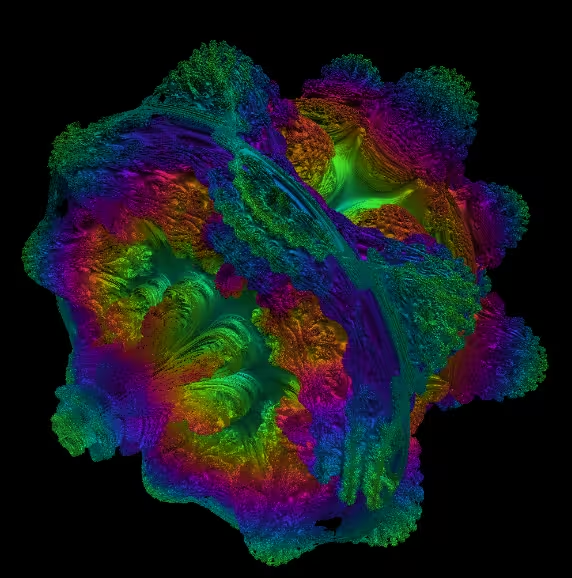
准备测试
点击开始进行基准测试
浏览器测试测量的是某个浏览器中的特定负载。本页说明如何重复测试,以及如何理解结果的局限。
FPS 统计每秒浏览器动画回调次数,包含 JavaScript、渲染和浏览器调度的影响。帧率一致性是根据 FPS 波动计算的指数,并非硬件健康证明。显示器刷新率可能限制 FPS,即使 GPU 仍有余力。
固定浏览器版本、窗口尺寸、缩放比例、电源模式和负载设置。关闭竞争任务,保持标签页可见,短暂预热后重复三次。每次只改一个变量,记录全部结果,不要只选最高值。
记录日期、浏览器和系统版本、可获取的渲染器信息、窗口尺寸、负载设置、时长和 FPS。温度及频率需要用支持该设备的硬件监控工具单独读取。
本站不能通过 WebGL 读取 GPU 温度、功耗、频率或占用率。请用独立的硬件监控工具读取。测试正常完成,也不能保证游戏、渲染软件或其他负载中的稳定性。
测试方法与测量边界显卡测试与调优的指南、基准测试和技巧。
固定 WebGL 着色器代码、相机和窗口尺寸进行比较,记录每次帧率结果的条件及测量边界。
运行着色器压力测试,比较重复的 FPS 采样,并理解为什么浏览器结果不能证明显卡健康,也不能读取温度。
Distinguish CPU Web Workers from WebGL rendering passes and choose measurements that answer a real GPU compute question.
关于浏览器图形测试、FPS 解读和常见故障的解答。