


2026年5月8日3 分で読了
ブラウザー GPU 負荷テストの実行と結果の読み方
シェーダー負荷を実行して FPS を比較し、ブラウザーテストが温度測定やハードウェア認証にならない理由を確認します。
GPUストレステスト無料GPUテストブラウザベンチマーク
続きを読む
インストールやアカウントは不要です。開始ボタンを押すと端末上で計算します。 このブラウザーテストでは温度と GPU 使用率を取得できません。
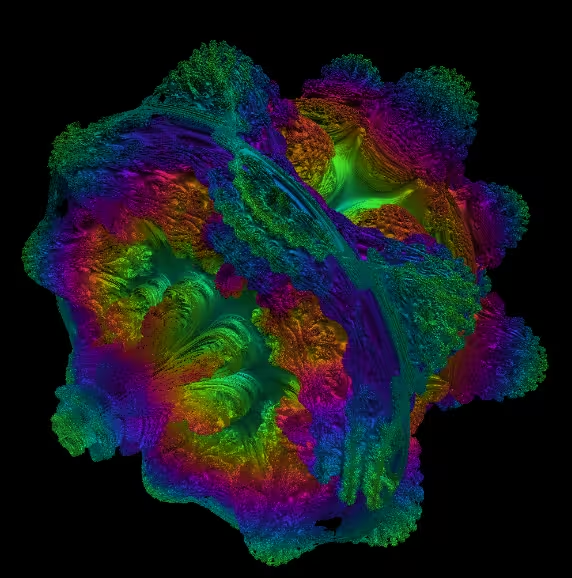
テスト準備完了
開始をクリックしてベンチマーク
ブラウザーテストは特定のブラウザーで特定の負荷を測定します。このガイドでは再現方法と結果の限界を説明します。
FPS はブラウザーのアニメーションコールバックの毎秒の回数です。JavaScript、描画、ブラウザーの処理スケジュールに影響されます。フレームの一貫性は FPS の変動から計算する指標で、ハードウェアの正常性の証明ではありません。画面のリフレッシュレートで FPS が制限される場合があります。
ブラウザーのバージョン、画面サイズ、ズーム、電源モード、負荷設定を揃えます。他の処理を閉じ、タブを表示したまま短い予備実行後に3回繰り返します。一度に変える条件は1つにし、最高値だけでなく全結果を記録します。
日時、ブラウザーと OS のバージョン、取得できる描画情報、画面サイズ、負荷設定、時間、FPS を記録します。温度とクロックは対応する別のハードウェア監視ツールで確認してください。
当サイトは WebGL から GPU 温度、消費電力、クロック、使用率を取得できません。別の監視ツールを使用してください。正常な完了はゲームや描画ソフトなど別の負荷での安定性を保証しません。
テスト方法と測定の限界グラフィックカードのテストとチューニングのためのガイド、ベンチマーク、ヒント。
シェーダー負荷を実行して FPS を比較し、ブラウザーテストが温度測定やハードウェア認証にならない理由を確認します。
Distinguish CPU Web Workers from WebGL rendering passes and choose measurements that answer a real GPU compute question.
Compare fixed workloads, separate browser scheduling from game performance, and collect evidence before blaming the GPU.
ブラウザー描画テスト、FPS の読み方、よくある問題への回答。