Teste de Estresse GPU - Fundo da Plataforma de Benchmark Volume Shader BM
Volume Shader BM - Plataforma de Benchmark GPU

GRÁTIS ONLINE TESTE DE ESTRESSE GPU

Não precisa de instalação nem conta. Os cálculos começam no dispositivo ao iniciar o teste. Temperatura e utilização da GPU indisponíveis neste teste.

Benchmark Preview

PRONTO PARA TESTAR

Clique em Iniciar para Benchmark

Informações Importantes

  • Os testes podem fazer com que dispositivos mais antigos fiquem lentos ou parem de responder.
  • Feche outros aplicativos antes de executar os testes para obter resultados precisos.
  • Os resultados podem variar dependendo da carga e temperatura atual do seu dispositivo.

Ambiente e Desempenho

API:WebGL 1.0
Navegador:Unknown
Limits:Detecting...
GPU:Detectando GPU...
SO:Unknown

Métricas de Desempenho

FPS (atual)0
Percentil 1 das amostras FPS0
Intervalo de frame estimado0 ms
Rácio amostra/média FPS--
FPS (méd)0
FPS mín0
FPS máx0

Desempenho Testes

Metodologia dos testes

Cada teste mede uma carga específica num navegador específico. Este guia explica como repetir o teste e interpretar os limites.

O que os números medem

FPS conta chamadas de animação por segundo, incluindo efeitos de JavaScript, desenho e agendamento. A consistência é um índice da variação de FPS, não um certificado do hardware. A atualização do ecrã pode limitar o FPS.

Comparação reproduzível

Mantenha navegador, janela, zoom, energia e definições iguais. Feche tarefas concorrentes, mantenha o separador visível, faça um aquecimento breve e repita três vezes. Altere uma variável e guarde todos os resultados.

Registo das condições

Registe data, versões do navegador e sistema, renderizador disponível, janela, definições, duração e FPS. Consulte temperatura e frequência num monitor de hardware independente.

O site não lê temperatura, potência, frequência ou utilização da GPU via WebGL. Use um monitor independente. Um teste concluído não garante estabilidade em jogos ou noutras cargas.

Metodologia dos testes
Teste de Estresse GPU FAQ

Respostas sobre testes gráficos no navegador, interpretação de FPS e problemas comuns.

Um shader WebGL 2 repete cálculos no nível escolhido durante um período. Mostra FPS amostrados e índice de consistência; não lê sensores de temperatura ou utilização.

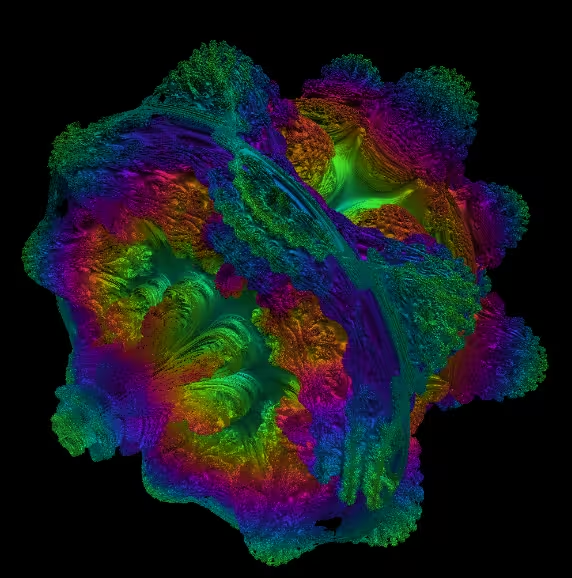
Um shader WebGL desenha uma cena procedural com ray marching. Mantenha câmara e código iguais para comparar FPS; editar o shader altera a carga.

Guarde o trabalho, feche aplicações concorrentes e assegure ventilação. Use um navegador recente com aceleração quando disponível. Comece brevemente com definições moderadas. Pare se houver bloqueios ou anomalias inesperadas.

FPS baixo e estável pode significar apenas uma carga exigente. Atingir a atualização do ecrã não prova o desempenho máximo da GPU. Compare execuções com definições iguais; diferenças entre navegadores incluem os motores gráficos.

Não precisa de instalação nem conta. Os cálculos começam no dispositivo ao iniciar o teste.

Um canvas vazio ou perda de contexto pode resultar de WebGL indisponível, limites de memória, reinício do driver ou desenho por software. Reduza a carga e tente de novo. Reproduza noutra aplicação antes de concluir que há avaria.

Observe FPS e quantidade de carga por 30–60 segundos com os valores iniciais. Se configurável, altere apenas Nível de Estresse e repita nas mesmas condições. Algumas demonstrações adaptam a carga: compare quantidade e FPS. Pare pelo botão ou Escape.