GPU स्ट्रेस टेस्ट - Volume Shader BM बेंचमार्क प्लेटफ़ॉर्म बैकग्राउंड
Volume Shader BM - GPU बेंचमार्क प्लेटफ़ॉर्म

मुफ़्त ऑनलाइन GPU स्ट्रेस टेस्ट

इंस्टॉल या खाते की जरूरत नहीं। परीक्षण शुरू करने पर गणनाएँ आपके डिवाइस पर चलती हैं। इस परीक्षण में तापमान और GPU उपयोग उपलब्ध नहीं हैं।

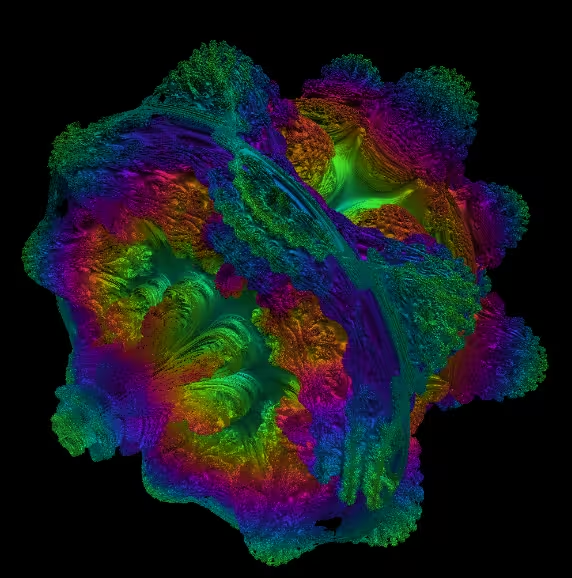
Benchmark Preview

टेस्ट के लिए तैयार

बेंचमार्क के लिए Start पर क्लिक करें

महत्वपूर्ण जानकारी

  • टेस्ट से पुराने डिवाइस धीमे हो सकते हैं या प्रतिक्रिया देना बंद कर सकते हैं।
  • सटीक नतीजों के लिए टेस्ट चलाने से पहले अन्य ऐप्लिकेशन बंद करें।
  • आपके डिवाइस के वर्तमान लोड और तापमान के अनुसार नतीजे बदल सकते हैं।

पर्यावरण और परफ़ॉर्मेंस

API:WebGL 1.0
ब्राउज़र:Unknown
Limits:Detecting...
GPU:GPU का पता लगाया जा रहा है...
OS:Unknown

परफ़ॉर्मेंस मेट्रिक्स

FPS (वर्तमान)0
FPS नमूने का पहला प्रतिशतक0
अनुमानित फ्रेम अंतराल0 ms
नमूना/औसत FPS अनुपात--
FPS (औसत)0
FPS न्यूनतम0
FPS अधिकतम0

परफ़ॉर्मेंस टेस्टिंग

परीक्षण पद्धति

हर परीक्षण किसी विशेष ब्राउज़र में विशेष कार्यभार मापता है। यह गाइड उसे दोहराने और परिणाम की सीमाएँ समझने का तरीका बताती है।

संख्याएँ क्या मापती हैं

FPS प्रति सेकंड ब्राउज़र एनिमेशन कॉलबैक गिनता है, जिसमें JavaScript, रेंडरिंग और शेड्यूलिंग का प्रभाव शामिल है। फ्रेम संगति FPS बदलाव का सूचकांक है, हार्डवेयर स्वास्थ्य प्रमाणपत्र नहीं। स्क्रीन रिफ्रेश दर FPS सीमित कर सकती है।

दोहराने योग्य तुलना

ब्राउज़र संस्करण, विंडो, ज़ूम, पावर मोड और सेटिंग समान रखें। अन्य काम बंद करें, टैब दिखाई दे, थोड़े वार्मअप के बाद तीन बार दोहराएँ। एक ही चर बदलें और सभी परिणाम लिखें।

परीक्षण की स्थितियाँ लिखें

तारीख, ब्राउज़र और OS संस्करण, उपलब्ध रेंडरर, विंडो, सेटिंग, अवधि और FPS लिखें। तापमान और क्लॉक गति अलग हार्डवेयर मॉनिटर से पढ़ें।

साइट WebGL से GPU तापमान, बिजली खपत, क्लॉक या उपयोग नहीं पढ़ती। अलग मॉनिटर उपयोग करें। सफल परीक्षण गेम या अन्य कार्यभार में स्थिरता की गारंटी नहीं है।

परीक्षण पद्धति
GPU स्ट्रेस टेस्ट FAQ

ब्राउज़र ग्राफ़िक्स टेस्ट, FPS समझने और आम समस्याओं से जुड़े उत्तर।

WebGL 2 शेडर चुने स्तर और अवधि पर गणना दोहराता है। परिणाम में नमूना FPS और फ्रेम संगति सूचकांक हैं; तापमान या उपयोग सेंसर नहीं पढ़ता।

WebGL शेडर रे मार्चिंग से प्रक्रियात्मक दृश्य बनाता है। FPS तुलना में कैमरा और कोड समान रखें; शेडर संपादन कार्यभार बदलता है।

काम सेव करें, अन्य ऐप बंद करें और हवा का प्रवाह रखें। नया ब्राउज़र और उपलब्ध होने पर हार्डवेयर त्वरण उपयोग करें। मध्यम सेटिंग पर छोटा परीक्षण करें। डिवाइस प्रतिक्रिया न दे या अचानक दृश्य त्रुटि हो तो रोकें।

कम लेकिन स्थिर FPS भारी कार्यभार का परिणाम हो सकता है। स्क्रीन रिफ्रेश दर तक पहुँचना अधिकतम GPU प्रदर्शन का प्रमाण नहीं। समान सेटिंग वाली पुनरावृत्तियाँ तुलना करें; ब्राउज़र का रेंडरिंग इंजन भी फर्क डालता है।

इंस्टॉल या खाते की जरूरत नहीं। परीक्षण शुरू करने पर गणनाएँ आपके डिवाइस पर चलती हैं।

खाली कैनवास या संदर्भ खोना असमर्थित WebGL, मेमोरी सीमा, ड्राइवर रीसेट या सॉफ्टवेयर रेंडरिंग से हो सकता है। भार घटाकर फिर कोशिश करें। हार्डवेयर निष्कर्ष से पहले दूसरे ऐप में समस्या दोहराएँ।

डिफॉल्ट पर 30–60 सेकंड FPS और कार्यभार संख्या देखें। जहाँ संभव हो केवल स्ट्रेस लेवल बदलें और समान स्थितियों में दोहराएँ। कुछ डेमो भार खुद बदलते हैं: संख्या और FPS दोनों की तुलना करें। बटन या Escape से रोकें।