ทดสอบความเครียด GPU - ฉากหลังแพลตฟอร์มเบนช์มาร์ก Volume Shader BM
Volume Shader BM - แพลตฟอร์มเบนช์มาร์ก GPU

ออนไลน์ฟรี ทดสอบความเครียด GPU

ไม่ต้องติดตั้งหรือมีบัญชี การคำนวณเริ่มบนอุปกรณ์เมื่อกดเริ่มทดสอบ การทดสอบนี้อ่านอุณหภูมิและการใช้งาน GPU ไม่ได้

Benchmark Preview

พร้อมทดสอบ

คลิก เริ่ม เพื่อทำเบนช์มาร์ก

ข้อมูลสำคัญ

  • การทดสอบอาจทำให้อุปกรณ์รุ่นเก่าช้าลงหรือไม่ตอบสนอง
  • ปิดแอปอื่น ๆ ก่อนรันทดสอบเพื่อให้ผลแม่นยำ
  • ผลลัพธ์อาจแตกต่างตามโหลดและอุณหภูมิของอุปกรณ์ขณะนั้น

สภาพแวดล้อมและประสิทธิภาพ

API:WebGL 1.0
เบราว์เซอร์:Unknown
Limits:Detecting...
GPU:กำลังตรวจจับ GPU...
ระบบปฏิบัติการ:Unknown

เมตริกประสิทธิภาพ

FPS (ปัจจุบัน)0
เปอร์เซ็นไทล์ที่ 1 ของตัวอย่าง FPS0
ช่วงเฟรมโดยประมาณ0 ms
อัตราส่วนตัวอย่างต่อ FPS เฉลี่ย--
FPS (เฉลี่ย)0
FPS ต่ำสุด0
FPS สูงสุด0

ประสิทธิภาพ การทดสอบ

วิธีการทดสอบ

แต่ละการทดสอบวัดภาระงานเฉพาะในเบราว์เซอร์เฉพาะ คู่มือนี้อธิบายวิธีทำซ้ำและข้อจำกัดของผลลัพธ์

ตัวเลขวัดอะไร

FPS นับการเรียกกลับแอนิเมชันต่อวินาที รวมผลของ JavaScript การเรนเดอร์ และการจัดตาราง ความสม่ำเสมอของเฟรมเป็นดัชนีจากความผันผวน FPS ไม่ใช่ใบรับรองฮาร์ดแวร์ อัตรารีเฟรชจออาจจำกัด FPS

เปรียบเทียบแบบทำซ้ำได้

ใช้เวอร์ชันเบราว์เซอร์ หน้าต่าง ซูม โหมดพลังงาน และการตั้งค่าเดียวกัน ปิดงานอื่น เปิดแท็บให้มองเห็น อุ่นเครื่องสั้น ๆ แล้วทำซ้ำสามครั้ง เปลี่ยนครั้งละตัวแปรและบันทึกทุกผล

บันทึกเงื่อนไข

บันทึกวันที่ เวอร์ชันเบราว์เซอร์และระบบ ตัวเรนเดอร์ถ้ามี หน้าต่าง การตั้งค่า ระยะเวลา และ FPS อ่านอุณหภูมิและความถี่ด้วยเครื่องมือตรวจฮาร์ดแวร์แยกต่างหาก

เว็บไซต์อ่านอุณหภูมิ กำลังไฟ ความถี่ หรือการใช้งาน GPU ผ่าน WebGL ไม่ได้ ใช้เครื่องมือตรวจแยก การทดสอบสำเร็จไม่รับประกันเสถียรภาพในเกมหรือภาระอื่น

วิธีการทดสอบ
ทดสอบความเครียด GPU FAQ

คำตอบเกี่ยวกับการทดสอบกราฟิกในเบราว์เซอร์ การตีความ FPS และปัญหาที่พบบ่อย

Shader WebGL 2 คำนวณซ้ำตามระดับและเวลาที่เลือก ผลมี FPS ตัวอย่างและดัชนีความสม่ำเสมอ ไม่อ่านเซนเซอร์อุณหภูมิหรือการใช้งาน

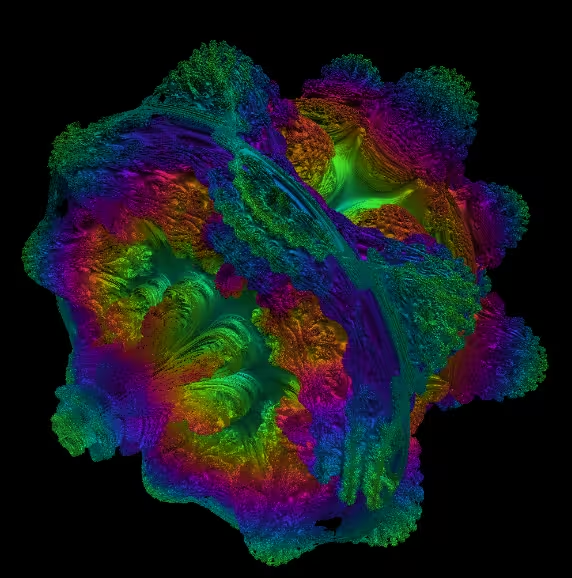
Shader WebGL วาดฉากแบบสร้างตามสูตรด้วย ray marching ใช้กล้องและโค้ดเดียวกันเมื่อเทียบ FPS การแก้ shader เปลี่ยนภาระงาน

บันทึกงาน ปิดแอปอื่น และให้อุปกรณ์ระบายอากาศ ใช้เบราว์เซอร์ใหม่พร้อมการเร่งฮาร์ดแวร์เมื่อรองรับ เริ่มสั้น ๆ ด้วยค่าปานกลาง หยุดหากอุปกรณ์ไม่ตอบสนองหรือเกิดภาพผิดปกติ

FPS ต่ำแต่คงที่อาจแค่มีภาระหนัก การถึงอัตรารีเฟรชจอไม่ได้พิสูจน์สมรรถนะสูงสุดของ GPU เทียบการทดสอบที่ตั้งค่าเหมือนกัน ความต่างของเบราว์เซอร์รวมเครื่องมือเรนเดอร์ด้วย

ไม่ต้องติดตั้งหรือมีบัญชี การคำนวณเริ่มบนอุปกรณ์เมื่อกดเริ่มทดสอบ

แคนวาสว่างหรือบริบทหายอาจเกิดจากไม่รองรับ WebGL ขีดจำกัดหน่วยความจำ รีเซ็ตไดรเวอร์ หรือเรนเดอร์ซอฟต์แวร์ ลดภาระแล้วลองใหม่ ทำซ้ำปัญหาในแอปอื่นก่อนสรุปเรื่องฮาร์ดแวร์

ใช้ค่าเริ่มต้น ดู FPS และจำนวนภาระงาน 30–60 วินาที ถ้าปรับได้ให้เปลี่ยนเฉพาะ ระดับความเครียด แล้วทำซ้ำในเงื่อนไขเดิม บางเดโมปรับภาระเอง จึงต้องเทียบทั้งจำนวนและ FPS หยุดด้วยปุ่มหรือ Escape